Domain zündlichtschalter.de kaufen?
Wir ziehen mit dem Projekt
zündlichtschalter.de um.
Sind Sie am Kauf der Domain
zündlichtschalter.de interessiert?
domain@kv-gmbh.de · 0541-91531010
Domain zündlichtschalter.de kaufen?
Wo finde ich den Finder Mac?
Der Finder auf einem Mac ist das Standardprogramm, das zum Navigieren durch Dateien und Ordner auf dem Computer verwendet wird. Du findest den Finder normalerweise im Dock unten auf dem Bildschirm. Alternativ kannst du auch auf das Finder-Symbol in der oberen linken Ecke des Bildschirms klicken. Wenn du den Finder nicht im Dock oder in der Menüleiste siehst, kannst du auch nach ihm suchen, indem du auf das Lupen-Symbol oben rechts auf dem Bildschirm klickst und "Finder" eingibst. **
Wie hat sich der Finder auf dem Mac verändert?
Der Finder auf dem Mac hat im Laufe der Jahre einige Veränderungen erfahren. Eine der bemerkenswertesten Veränderungen war die Einführung des Spaltenansichtsmodus, der es Benutzern ermöglicht, Dateien und Ordner in einer übersichtlichen Spaltenstruktur anzuzeigen. Außerdem wurden Funktionen wie Tags, Tabs und Quick Look hinzugefügt, um die Dateiverwaltung und -navigation zu verbessern. Darüber hinaus wurde das Design des Finders im Laufe der Zeit aktualisiert, um eine modernere und benutzerfreundlichere Benutzeroberfläche zu bieten. **

Ähnliche Suchbegriffe für Mac-Finder
Top-Angebote
Produkte zum Begriff Mac-Finder:
-
Smith, Mac: Scurry 3Scurry 3 , Der Fluch des Schattens , Differentiallager > Differentiale & Teile , Erscheinungsjahr: 20240819, Produktform: Leinen, Autoren: Smith, Mac, Übersetzung: Heiß, Christian, Seitenzahl/Blattzahl: 112, Keyword: Dystopie; Fantasy; Jäger; Kolonie; Mäuse; Orim; Pict; Weltuntergang; Wix; Überleben, Fachschema: Comic~Comic / Fantasy, Fachkategorie: Graphic Novel / Comic: Fantasy~Graphic Novel / Comic / Manga: Anthropomorphe, Tiergeschichten~Comics im europäischen Stil / Tradition, Warengruppe: HC/Belletristik/Humor/Cartoons/Comics, UNSPSC: 49019900, Warenverzeichnis für die Außenhandelsstatistik: 49019900, Länge: 248, Breite: 168, Höhe: 15, Gewicht: 470, Produktform: Gebunden, Genre: Belletristik,22,00 €*Versand: 0,00 €Sichere Weiterleitung zum Anbieter
-
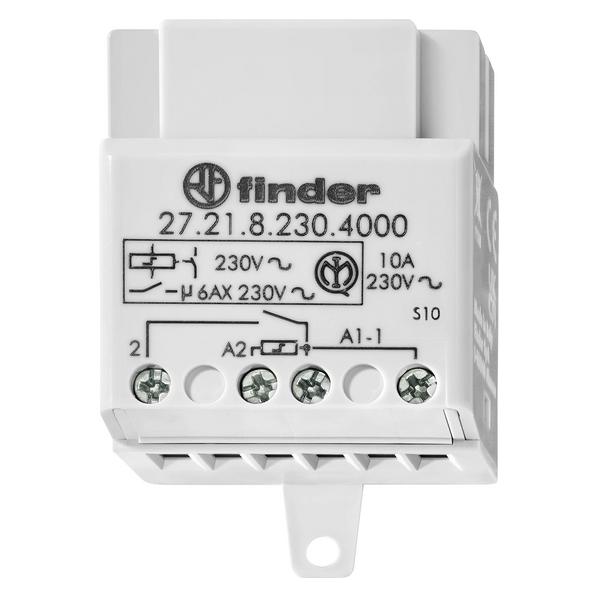
Finder Stromstoss-Schalter 26.08.8.230.0000Funktion=mechanisch SchalterMontageart=UnterputzEinbautiefe=22 mmAnzahl der Kontakte als Schließer=2Steuerspannung 1=230 VSteuerspannungsart 1=ACFrequenz der Steuerspannung 1=50 HzBemessungsschaltstrom=10 AVersorgungsspannung=230 VSpannungsart der Versorgungsspannung=ACMax. Glühlampenlast=800 WMax. Leuchtstofflampenlast=400 VAMax. Leuchtstofflampenlast (Duo-Schaltung)=400 VAMax. Leuchtstofflampenlast (parallel kompensiert)=360 VAMax. Schaltstrom (cos phi = 0,6)=5 AGeeignet für Handbedienung=nein11,51 €*Versand: 5,99 €Sichere Weiterleitung zum Anbieter



-
Warum ist der Mac Finder immer an, wieso dann dieser Punkt?
Der Mac Finder ist standardmäßig immer aktiv, da er das Hauptwerkzeug ist, um auf Dateien und Ordner zuzugreifen und diese zu verwalten. Der Punkt vor dem Finder-Symbol in der Menüleiste zeigt an, dass der Finder gerade aktiv ist und im Vordergrund läuft. Wenn der Finder minimiert oder im Hintergrund ist, wird der Punkt nicht angezeigt. **
-
Wie kann ich die WD MyCloud im Finder auf meinem Mac anzeigen lassen?
Um die WD MyCloud im Finder auf Ihrem Mac anzuzeigen, müssen Sie sicherstellen, dass Ihr Mac und die WD MyCloud mit demselben Netzwerk verbunden sind. Öffnen Sie dann den Finder und klicken Sie auf "Gehe zu" in der Menüleiste. Wählen Sie "Mit Server verbinden" und geben Sie die IP-Adresse der WD MyCloud ein. Klicken Sie auf "Verbinden" und geben Sie bei Bedarf Ihre Anmeldeinformationen ein. Die WD MyCloud sollte nun im Finder angezeigt werden. **
-
Wie kann ich alle Fotos vom iPhone im Finder auf dem Mac anzeigen lassen?
Um alle Fotos vom iPhone im Finder auf dem Mac anzuzeigen, schließe dein iPhone mit einem USB-Kabel an den Mac an. Öffne dann den Finder und wähle dein iPhone unter "Geräte" aus. Klicke auf "Fotos" und wähle "Alle Fotos importieren". Dadurch werden alle Fotos von deinem iPhone auf deinen Mac übertragen und im Finder angezeigt. **
-
Was kann ich machen, wenn der Download-Ordner im Finder auf dem Mac verschwunden ist?
Wenn der Download-Ordner im Finder auf dem Mac verschwunden ist, gibt es ein paar Schritte, die du ausprobieren kannst. Zuerst kannst du versuchen, den Ordner über das "Gehe zu" Menü im Finder wiederherzustellen. Gehe dazu zum Finder, klicke auf "Gehe zu" in der Menüleiste und wähle "Downloads" aus. Wenn das nicht funktioniert, kannst du versuchen, den Ordner über das Terminal wiederherzustellen, indem du den Befehl "mkdir ~/Downloads" eingibst. Wenn das auch nicht hilft, könnte es sein, dass der Ordner gelöscht wurde und du ihn aus einem Backup wiederherstellen musst. **

Was macht App Finder?
Was macht App Finder? App Finder ist ein Tool oder eine Funktion, die es Benutzern ermöglicht, nach bestimmten Apps oder Anwendungen für ihre Geräte zu suchen. Es hilft Benutzern dabei, die richtige App für ihre Bedürfnisse zu finden, indem es ihnen eine Auswahl an Apps präsentiert, die ihren Suchkriterien entsprechen. App Finder kann auch Empfehlungen basierend auf den Vorlieben und dem Nutzungsverhalten des Benutzers geben. Letztendlich erleichtert App Finder die Suche und den Zugriff auf nützliche und relevante Apps für die Benutzer. **
Wie kann ich Fotos in meinen Text einfügen, wenn sie im Finder nicht angezeigt werden? Ich habe Word für Mac.
Wenn die Fotos im Finder nicht angezeigt werden, könnte es sein, dass sie in einem anderen Ordner gespeichert sind. Überprüfen Sie, ob die Fotos in einem anderen Ordner auf Ihrem Mac gespeichert sind und versuchen Sie, sie von dort aus in Ihren Text einzufügen. Wenn dies nicht funktioniert, können Sie auch versuchen, die Fotos in Word direkt über die Option "Einfügen" einzufügen, anstatt sie aus dem Finder zu ziehen und abzulegen. **
Top-Angebote
Produkte zum Begriff Mac-Finder:
-
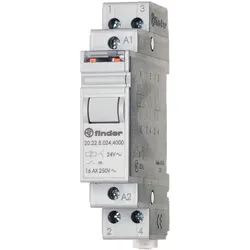
Finder Stromstoss-Schalter, RelaisDer Finder Stromstoss-Schalter 20.24.8.230.4000 ist ein zuverlässiges und vielseitiges Gerät, das für die Montage auf einer 35 mm DIN-Schiene konzipiert ist. Mit zwei Schliesserkontakten und einer Nennspannung von 230 V AC eignet sich dieser Schrittschalter ideal für verschiedene Anwendungen in der Gebäudeautomation. Der Schalter ermöglicht eine präzise Steuerung von elektrischen Lasten und bietet eine maximale Schaltleistung von bis zu 4000 VA bei AC1. Dank seiner robusten Bauweise und des Kontaktmaterials aus Silberlegierung (AgSnO2) gewährleistet er eine lange Lebensdauer und hohe Zuverlässigkeit. Die integrierte Prüftaste und die mechanische Schaltstellungsanzeige erleichtern die Bedienung und Überprüfung des Geräts. Mit einem Bemessungsstrom von 16 A ist dieser Stromstoss-Schalter für den Einsatz in Wohn- und Gewerbegebäuden geeignet und erfüllt die Anforderungen an moderne elektrische Installationen. - Maximale Schaltleistung von 4000 VA bei 230 V AC - Zwei Schliesserkontakte für flexible Anwendungen - Robustes Kontaktmaterial aus AgSnO2 für hohe Zuverlässigkeit - Integrierte Prüftaste zur einfachen Funktionsüberprüfung - Mechanische Schaltstellungsanzeige für bessere Sichtbarkeit der Schaltzustände.26,99 €*Versand: 3,00 €Sichere Weiterleitung zum Anbieter
-
Smith, Mac: Scurry 3Scurry 3 , Der Fluch des Schattens , Differentiallager > Differentiale & Teile , Erscheinungsjahr: 20240819, Produktform: Leinen, Autoren: Smith, Mac, Übersetzung: Heiß, Christian, Seitenzahl/Blattzahl: 112, Keyword: Dystopie; Fantasy; Jäger; Kolonie; Mäuse; Orim; Pict; Weltuntergang; Wix; Überleben, Fachschema: Comic~Comic / Fantasy, Fachkategorie: Graphic Novel / Comic: Fantasy~Graphic Novel / Comic / Manga: Anthropomorphe, Tiergeschichten~Comics im europäischen Stil / Tradition, Warengruppe: HC/Belletristik/Humor/Cartoons/Comics, UNSPSC: 49019900, Warenverzeichnis für die Außenhandelsstatistik: 49019900, Länge: 248, Breite: 168, Höhe: 15, Gewicht: 470, Produktform: Gebunden, Genre: Belletristik,22,00 €*Versand: 0,00 €Sichere Weiterleitung zum Anbieter
-
Finder Stromstoss-Schalter 26.08.8.230.0000Funktion=mechanisch SchalterMontageart=UnterputzEinbautiefe=22 mmAnzahl der Kontakte als Schließer=2Steuerspannung 1=230 VSteuerspannungsart 1=ACFrequenz der Steuerspannung 1=50 HzBemessungsschaltstrom=10 AVersorgungsspannung=230 VSpannungsart der Versorgungsspannung=ACMax. Glühlampenlast=800 WMax. Leuchtstofflampenlast=400 VAMax. Leuchtstofflampenlast (Duo-Schaltung)=400 VAMax. Leuchtstofflampenlast (parallel kompensiert)=360 VAMax. Schaltstrom (cos phi = 0,6)=5 AGeeignet für Handbedienung=nein11,51 €*Versand: 5,99 €Sichere Weiterleitung zum Anbieter
-
Wo finde ich den Finder Mac?
Der Finder auf einem Mac ist das Standardprogramm, das zum Navigieren durch Dateien und Ordner auf dem Computer verwendet wird. Du findest den Finder normalerweise im Dock unten auf dem Bildschirm. Alternativ kannst du auch auf das Finder-Symbol in der oberen linken Ecke des Bildschirms klicken. Wenn du den Finder nicht im Dock oder in der Menüleiste siehst, kannst du auch nach ihm suchen, indem du auf das Lupen-Symbol oben rechts auf dem Bildschirm klickst und "Finder" eingibst. **
-
Wie hat sich der Finder auf dem Mac verändert?
Der Finder auf dem Mac hat im Laufe der Jahre einige Veränderungen erfahren. Eine der bemerkenswertesten Veränderungen war die Einführung des Spaltenansichtsmodus, der es Benutzern ermöglicht, Dateien und Ordner in einer übersichtlichen Spaltenstruktur anzuzeigen. Außerdem wurden Funktionen wie Tags, Tabs und Quick Look hinzugefügt, um die Dateiverwaltung und -navigation zu verbessern. Darüber hinaus wurde das Design des Finders im Laufe der Zeit aktualisiert, um eine modernere und benutzerfreundlichere Benutzeroberfläche zu bieten. **
-
Warum ist der Mac Finder immer an, wieso dann dieser Punkt?
Der Mac Finder ist standardmäßig immer aktiv, da er das Hauptwerkzeug ist, um auf Dateien und Ordner zuzugreifen und diese zu verwalten. Der Punkt vor dem Finder-Symbol in der Menüleiste zeigt an, dass der Finder gerade aktiv ist und im Vordergrund läuft. Wenn der Finder minimiert oder im Hintergrund ist, wird der Punkt nicht angezeigt. **
-
Wie kann ich die WD MyCloud im Finder auf meinem Mac anzeigen lassen?
Um die WD MyCloud im Finder auf Ihrem Mac anzuzeigen, müssen Sie sicherstellen, dass Ihr Mac und die WD MyCloud mit demselben Netzwerk verbunden sind. Öffnen Sie dann den Finder und klicken Sie auf "Gehe zu" in der Menüleiste. Wählen Sie "Mit Server verbinden" und geben Sie die IP-Adresse der WD MyCloud ein. Klicken Sie auf "Verbinden" und geben Sie bei Bedarf Ihre Anmeldeinformationen ein. Die WD MyCloud sollte nun im Finder angezeigt werden. **
Ähnliche Suchbegriffe für Mac-Finder
-
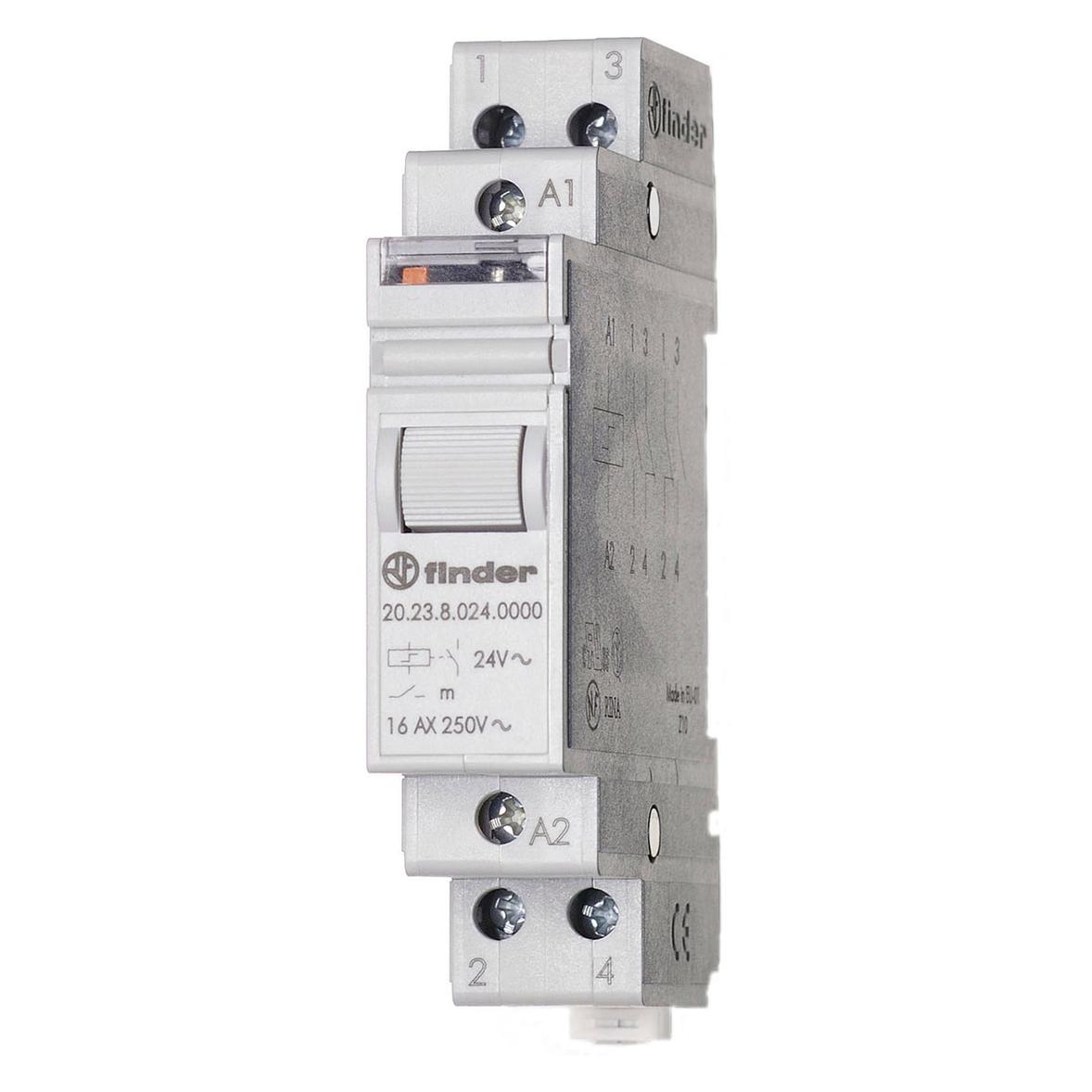
Finder Stromstoss-Schalter, RelaisFinder Impuls-Schalter 20.23.9.024.4000 Hersteller: Finder Bezeichnung: Impuls-Schalter Typ: 20.23.9.024.4000 Funktion: Mechanischer Schalter Montageart: DIN-Schiene Breite in Teilungseinheiten: 1 Einbautiefe: 58,4 mm Anzahl der Kontakte als normalerweise offen: 1 Anzahl der Kontakte als normalerweise geschlossen: 1 Steuerspannung 1: 24 V Steuerspannungsart 1: DC Frequenz der Steuerspannung 1: 0 Hz Nennschaltstrom: 16 A Versorgungsspannung: 24 V Versorgungsspannungsart: DC Max. Glühlampenlast: 2000 W Max. Leuchtstofflampenlast: 1000 VA Max. Leuchtstofflampenlast (Duo-Schaltung): 1000 VA Max. Leuchtstofflampenlast (parallel kompensiert): 1000 VA Leuchtstofflampenlast (parallel kompensiert): 750 VA Max. Schaltstrom (cos phi: 0) Max. Schaltstrom (cos phi: 0,6): 12 A Geeignet für manuelle Betätigung: Ja Impuls-Schalter für 35 mm Schiene, 1 normalerweise offener und 1 normalerweise geschlossener Kontakt für 16 A / 250 V AC, Kontaktmaterial AgSnO2, max. Schaltleistungen bei 230 V AC: AC1 4000 VA, AC15 750 VA, Glühlampen und Halogenlampen 2000 W, kompensierte Leuchtstofflampen 750 W, nicht kompensierte Leuchtstofflampen 1000 W, Energiesparlampen 400 W, LED (230 V AC) 400 W, Niedervolt-Halogenlampen oder LED mit elektronischem Vorschaltgerät 400 W, Niedervolt-Halogenlampen oder LED mit CCG 800 W, Spulendaten: 24 V DC, 5 W, 105 Ohm, Breite 17,5 mm, Schaltfolge: aus ein / ein aus, Testtaste und mechanischer Schalterpositionsanzeiger, Relais Schutzart: IP 20.28,48 €*Versand: 3,00 €Sichere Weiterleitung zum Anbieter
-
Wie kann ich alle Fotos vom iPhone im Finder auf dem Mac anzeigen lassen?
Um alle Fotos vom iPhone im Finder auf dem Mac anzuzeigen, schließe dein iPhone mit einem USB-Kabel an den Mac an. Öffne dann den Finder und wähle dein iPhone unter "Geräte" aus. Klicke auf "Fotos" und wähle "Alle Fotos importieren". Dadurch werden alle Fotos von deinem iPhone auf deinen Mac übertragen und im Finder angezeigt. **
-
Was kann ich machen, wenn der Download-Ordner im Finder auf dem Mac verschwunden ist?
Wenn der Download-Ordner im Finder auf dem Mac verschwunden ist, gibt es ein paar Schritte, die du ausprobieren kannst. Zuerst kannst du versuchen, den Ordner über das "Gehe zu" Menü im Finder wiederherzustellen. Gehe dazu zum Finder, klicke auf "Gehe zu" in der Menüleiste und wähle "Downloads" aus. Wenn das nicht funktioniert, kannst du versuchen, den Ordner über das Terminal wiederherzustellen, indem du den Befehl "mkdir ~/Downloads" eingibst. Wenn das auch nicht hilft, könnte es sein, dass der Ordner gelöscht wurde und du ihn aus einem Backup wiederherstellen musst. **
-
Was macht App Finder?
Was macht App Finder? App Finder ist ein Tool oder eine Funktion, die es Benutzern ermöglicht, nach bestimmten Apps oder Anwendungen für ihre Geräte zu suchen. Es hilft Benutzern dabei, die richtige App für ihre Bedürfnisse zu finden, indem es ihnen eine Auswahl an Apps präsentiert, die ihren Suchkriterien entsprechen. App Finder kann auch Empfehlungen basierend auf den Vorlieben und dem Nutzungsverhalten des Benutzers geben. Letztendlich erleichtert App Finder die Suche und den Zugriff auf nützliche und relevante Apps für die Benutzer. **
-
Wie kann ich Fotos in meinen Text einfügen, wenn sie im Finder nicht angezeigt werden? Ich habe Word für Mac.
Wenn die Fotos im Finder nicht angezeigt werden, könnte es sein, dass sie in einem anderen Ordner gespeichert sind. Überprüfen Sie, ob die Fotos in einem anderen Ordner auf Ihrem Mac gespeichert sind und versuchen Sie, sie von dort aus in Ihren Text einzufügen. Wenn dies nicht funktioniert, können Sie auch versuchen, die Fotos in Word direkt über die Option "Einfügen" einzufügen, anstatt sie aus dem Finder zu ziehen und abzulegen. **
* Alle Preise verstehen sich inklusive der gesetzlichen Mehrwertsteuer und ggf. zuzüglich Versandkosten. Die Angebotsinformationen basieren auf den Angaben des jeweiligen Shops und werden über automatisierte Prozesse aktualisiert. Eine Aktualisierung in Echtzeit findet nicht statt, so dass es im Einzelfall zu Abweichungen kommen kann. ** Hinweis: Teile dieses Inhalts wurden von KI erstellt.